تعليمات الاستخدام — الدخول والخدمات

جاري تحميل المسارات المتاحة حسب إعدادات الموقع…

1

تسجيل الدخول — كلمة مرور أو خدمات SMS

من صفحة تسجيل الدخول اختاروا طريقة الدخول: رقم الهاتف (الافتراضي) أو الرقم الوطني، ثم أدخلوا كلمة المرور واضغطوا «تسجيل الدخول». إن لم تتذكروا كلمة المرور — أو أردتم توثيق الرقم والدخول دون كتابتها — اضغطوا في أسفل الصفحة على «خدمات SMS» (انظر الخطوة التالية).

تسجيل الدخول

أدخلوا بياناتكم أو استخدموا خدمات SMS

طريقة تسجيل الدخول
رقم الهاتف
رقم الهاتف
+963
9xxxxxxxx
كلمة المرور
••••••••
تسجيل الدخول

واجهة الدخول — هاتف أو رقم وطني مع كلمة المرور، أو خدمات SMS في الأسفل

2

خدمات SMS — إرسال رمز التحقق من هاتفكم

تفتح صفحة خدمات SMS وتُجهَّز تلقائياً رسالة قصيرة جاهزة (مثل: «كود التحقق: AABW…») مع رقم الدعم. اضغطوا «نسخ الرسالة» أو «فتح الرسائل»، ثم أرسلوا النص كما هو دون تعديل من هاتفكم الشخصي إلى رقم الدعم، وعودوا فوراً إلى الصفحة. يستعلم النظام في الخلفية عن وصول الرسالة: إن وُجد حساب مرتبط برقمكم يظهر زر «الدخول المباشر»؛ وإن كانت أول مرة يُنشأ حساب ويُطلب منكم تعيين كلمة المرور.

خدمات SMS

التحقق برمز عبر رسالة نصية إلى رقم الدعم

نص الرسالة القصيرة
كود التحقق: AABW…
نسخ الرسالة فتح الرسائل

أرسلوا الرسالة من هاتفكم الشخصي إلى رقم الدعم — لا تغيّروا النص. ثم عودوا إلى هذه الصفحة فوراً.

جاري الاستعلام في الخلفية عن وصول الرمز…

انسخوا الرسالة أو افتحوا تطبيق الرسائل — ثم انتظروا اكتمال التحقق

أرسلوا الرسالة الجاهزة من تطبيق SMS ثم اضغطوا «الدخول المباشر» بعد التحقق

مسار الحجز السريع

3

الصفحة الرئيسية — اضغط «الحجز السريع»

بعد الدخول المباشر عبر SMS (أو بعد تسجيل الدخول بكلمة المرور) تظهر الصفحة الرئيسية مع ترحيب باسمكم. للبدء بالحجز اضغطوا الزر الكبير «الحجز السريع» (مع أيقونة البرق) — «اختيار المركز والخدمة وحجز موعد».

الصفحة الرئيسية مع زر الحجز السريع ومواعيدي

من الرئيسية — الحجز السريع هو مدخل مسار الحجز

4

اختيار المركز المناسب

في صفحة الحجز السريع يظهر عنوان «اختر المركز» وقائمة بالمراكز المتاحة للحجز الآن. كل بطاقة تعرض اسم المركز ومعلومات الموقع. اضغطوا المركز الذي تريدون الحجز فيه.

قائمة المراكز المتاحة للحجز

اختر مركزاً واحداً للمتابعة

5

اختيار الخدمة المناسبة

بعد اختيار المركز تُعرض الخدمات المتاحة في ذلك المركز مع وصف مختصر أو الوثائق المطلوبة حسب إعداد المركز. اضغطوا الخدمة التي تناسب معاملتكم للانتقال إلى بيانات الحجز والمواعيد.

شبكة بطاقات الخدمات داخل المركز المختار

اقرأوا تفاصيل الخدمة قبل الاختيار

6

تعبئة البيانات المرتبطة بالخدمة

إن كانت الخدمة تتطلب حقولاً إضافية يظهر قسم بيانات الحجز. عبِّئوا الحقول الإلزامية (المعلّمة بـ *) — وقد يُملأ اسمكم تلقائياً في الحقل المناسب عند اختيار أحد الخيارات، كما في المثال. راجعوا البيانات قبل الانتقال لاختيار اليوم.

نموذج بيانات الحجز مع حقول الأطراف ورقم العقار

أكملوا الحقول المطلوبة للخدمة

7

اختيار اليوم المناسب

يُعرض جدول أو قائمة بالأيام المتاحة مع زر برتقالي «متابعة الحجز» لكل يوم مناسب. اختروا اليوم الذي يناسبكم ثم اضغطوا متابعة الحجز لذلك الصف للانتقال إلى اختيار الوقت.

قائمة الإجراءات مع أزرار متابعة الحجز لكل يوم

اختر اليوم ثم متابعة الحجز

8

اختيار التوقيت وتأكيد الحجز — ثم مواعيدي والباركود

تُعرض شبكة الفترات الزمنية مع عدد المحجوزين وشارة الحالة (جيد، متوسط، مزدحم). اضغطوا الوقت المناسب ثم الزر الأخضر «تأكيد الحجز» في أسفل الشاشة.

شبكة الأوقات مع وقت محدد وزر تأكيد الحجز

اختر الفترة ثم أكّد الحجز

بعد التأكيد الناجح:

  • تُرسل رسالة واتساب تأكيدية إلى رقم هاتفكم المسجّل.
  • يُنقلكم البرنامج إلى صفحة «مواعيدي» لعرض الموعد.
  • عند وصولكم إلى المركز الصحيح استخدموا الباركود (رمز الحجز الإلكتروني) المعروض في تفاصيل الموعد لإثبات الحضور وطباعة/استلام الإجراء.
صفحة مواعيدي أو تفاصيل الموعد مع الباركود

من «مواعيدي» — افتحوا الموعد واعرضوا الباركود عند المركز

مسار تقديم الطلبات (طلباتي)

3

من الرئيسية — افتح «طلباتي»

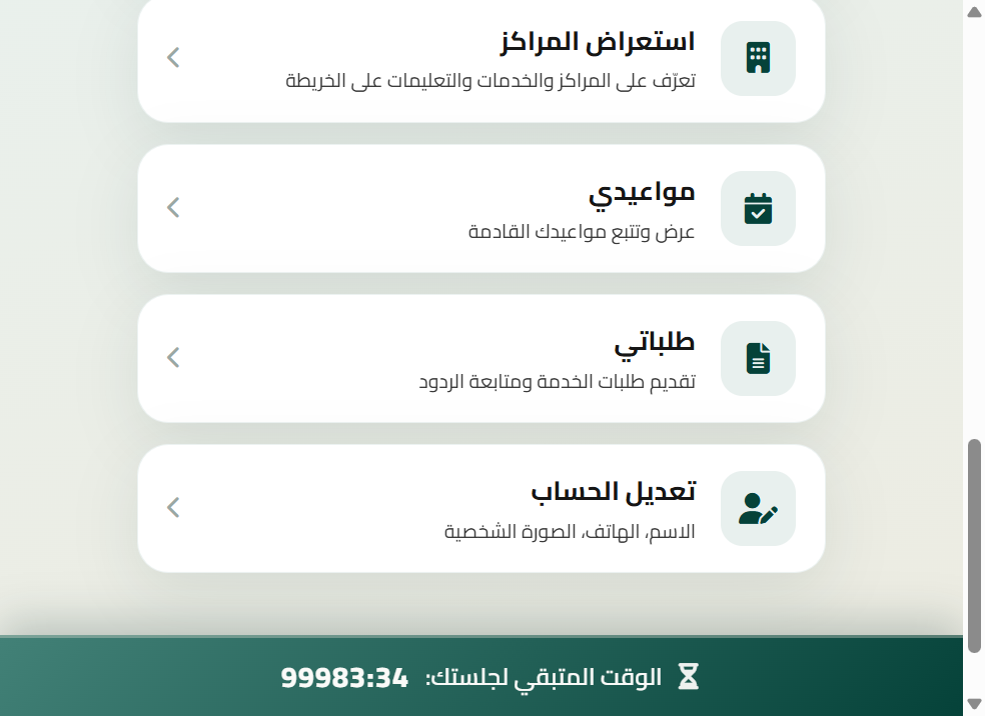
بعد تسجيل الدخول تظهر الصفحة الرئيسية. اضغطوا بطاقة «طلباتي» (تقديم طلبات الخدمة ومتابعة الردود) لعرض قائمة طلباتكم السابقة أو بدء طلب جديد.

بطاقة طلباتي في القائمة الرئيسية

مدخل الطلبات من القائمة الرئيسية

4

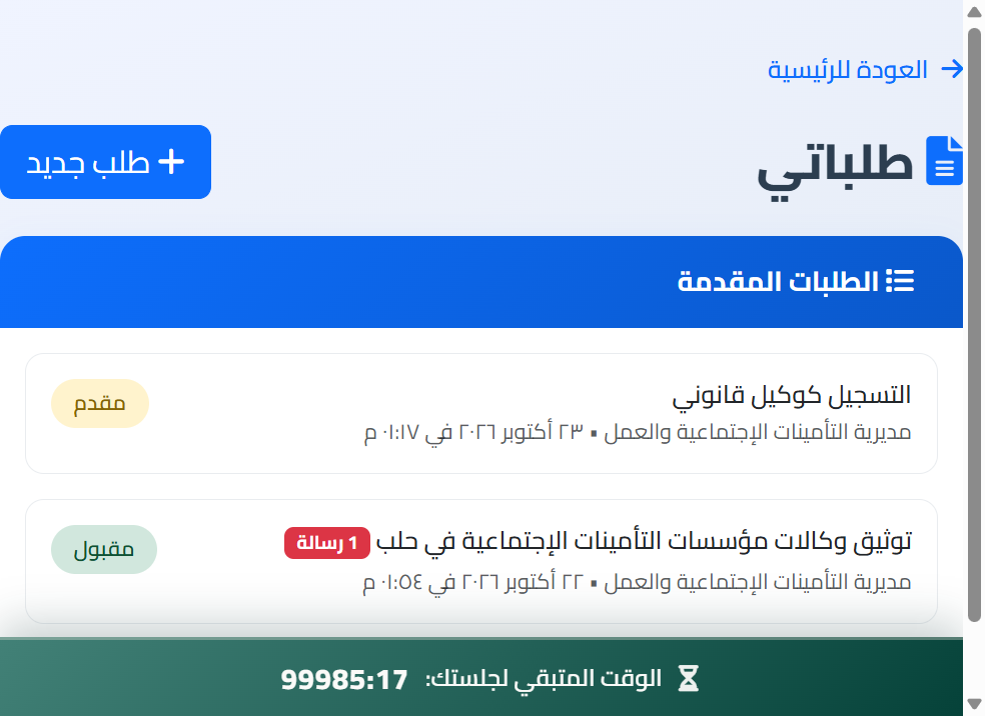
قائمة الطلبات المقدمة ومتابعة الحالة

تعرض الصفحة كل طلباتكم مع اسم الخدمة والمركز وتاريخ التقديم وشارة الحالة (مثل: مقدم، قيد المراجعة، مقبول، مرفوض، بحاجة لملفات…). اضغطوا أي بطاقة لفتح التفاصيل والدردشة مع الموظف إن وُجدت رسائل.

مثال حي من مديرية التأمينات الاجتماعية والعمل

  • التسجيل كوكيل قانوني — حالة (بانتظار مراجعة الموظف).
  • توثيق وكالات مؤسسات التأمينات الاجتماعية في حلب — حالة مقبول مع رسالة من الموظف.
قائمة الطلبات مع حالتي مقدم ومقبول

قائمة الطلبات — مثال التأمينات في حلب

5

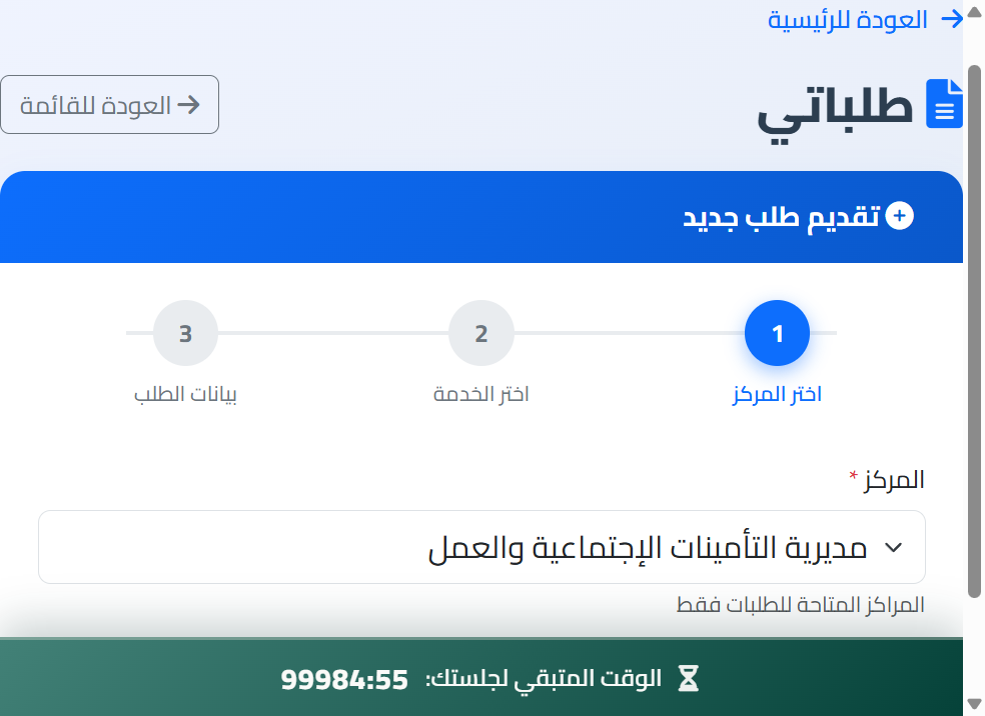
طلب جديد — الخطوة 1: اختيار المركز

اضغطوا «طلب جديد». يظهر مسار من ثلاث خطوات: المركز ← الخدمة ← بيانات الطلب. تظهر فقط المراكز التي فعّل فيها المسؤول خدمة الطلبات. في المثال نختار مديرية التأمينات الاجتماعية والعمل.

اختيار مركز التأمينات في نموذج الطلب الجديد

الخطوة 1 — اختيار المركز المتاح للطلبات

6

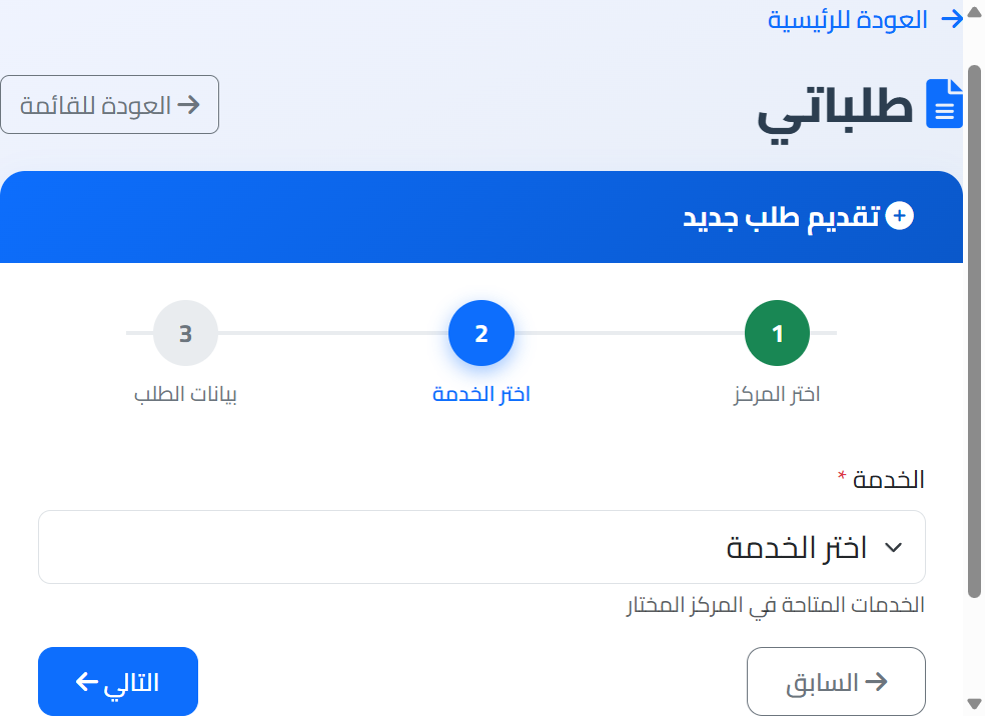
الخطوة 2: اختيار الخدمة

بعد اختيار المركز تُعرض الخدمات المفعّلة للطلبات في ذلك المركز فقط. في مركز التأمينات يظهر مثالان يوضحان الفرق بين خدمة مستقلة وخدمة مشروطة:

أ) خدمة مستقلة (أساسية)

التسجيل كوكيل قانوني — تُقدَّم مباشرة بتعبئة حقولها (صور، رقم نقابي…) دون الحاجة لطلب سابق موافق عليه.

ب) خدمة مشروطة (مرتبطة بطلب سابق)

توثيق وكالات مؤسسات التأمينات الاجتماعية في حلب — تتضمّن حقلاً من نوع «خدمة مرتبطة» اسمه «الوكالة الأصلية»، ويشترط اختيار طلب موافق عليه من خدمة «التسجيل كوكيل قانوني» قبل الإرسال.

اختيار الخدمة ضمن مركز التأمينات

الخطوة 2 — اختيار الخدمة المناسبة

7

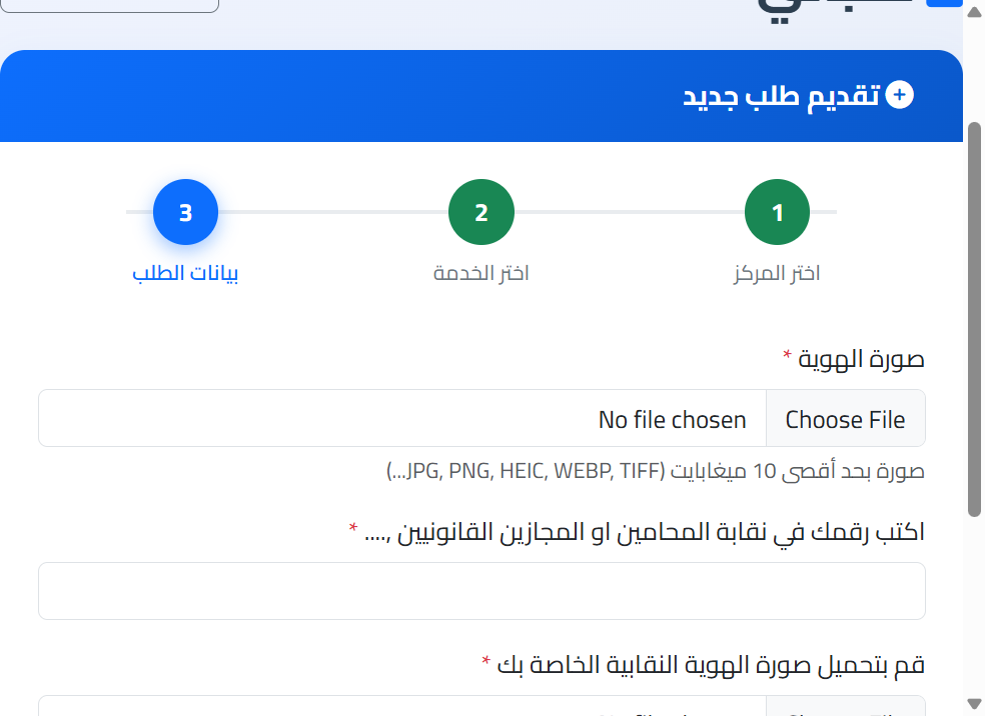
الخطوة 3: تعبئة بيانات الطلب ثم الإرسال

تظهر الحقول ديناميكياً حسب تعريف الخدمة لدى المركز: نص، رقم، تاريخ، قائمة منسدلة، صورة، ملف، أو خدمة مرتبطة. جميع الحقول الظاهرة إلزامية. بعد الإكمال اضغطوا «إرسال الطلب».

مثال الخدمة المستقلة — التسجيل كوكيل قانوني

  • رفع صورة الهوية.
  • إدخال الرقم النقابي (رقم).
  • رفع صورة الهوية النقابية.
حقول طلب التسجيل كوكيل قانوني

بيانات الطلب لخدمة مستقلة

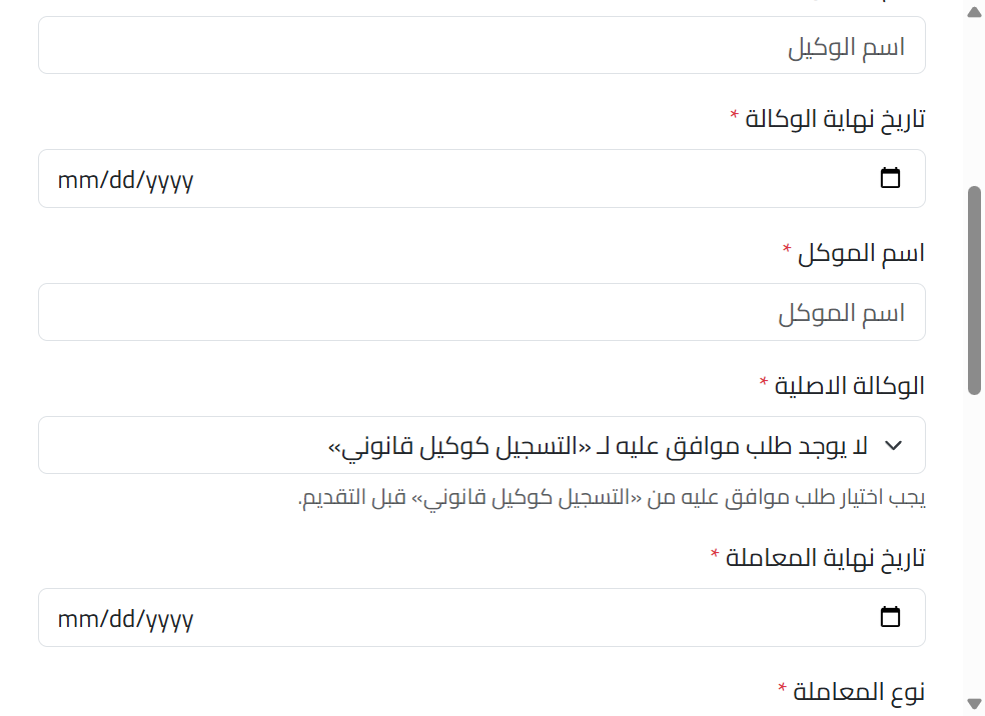
مثال الخدمة المشروطة — توثيق الوكالات

  • حقول عادية: اسم الوكيل، اسم الموكل، تواريخ، نوع المعاملة، أرقام الوكالة، صور…
  • حقل «الوكالة الأصلية»: قائمة منسدلة بطلباتكم الموافق عليها فقط من «التسجيل كوكيل قانوني».
  • إن لم يوجد طلب موافق عليه تظهر العبارة: «لا يوجد طلب موافق عليه لـ …» ويمنع الإرسال حتى تتم الموافقة على الطلب الأساسي.
  • تُعدّ الحالات التالية موافقة لمتطلب الربط: مقبول، مكتمل الدفع، تم تحميل الملف.
حقل الوكالة الأصلية يظهر عدم وجود طلب موافق عليه

الخدمة المشروطة — يجب اختيار طلب موافق عليه أولاً

8

متابعة الطلب بعد الإرسال — الحالات والرسائل

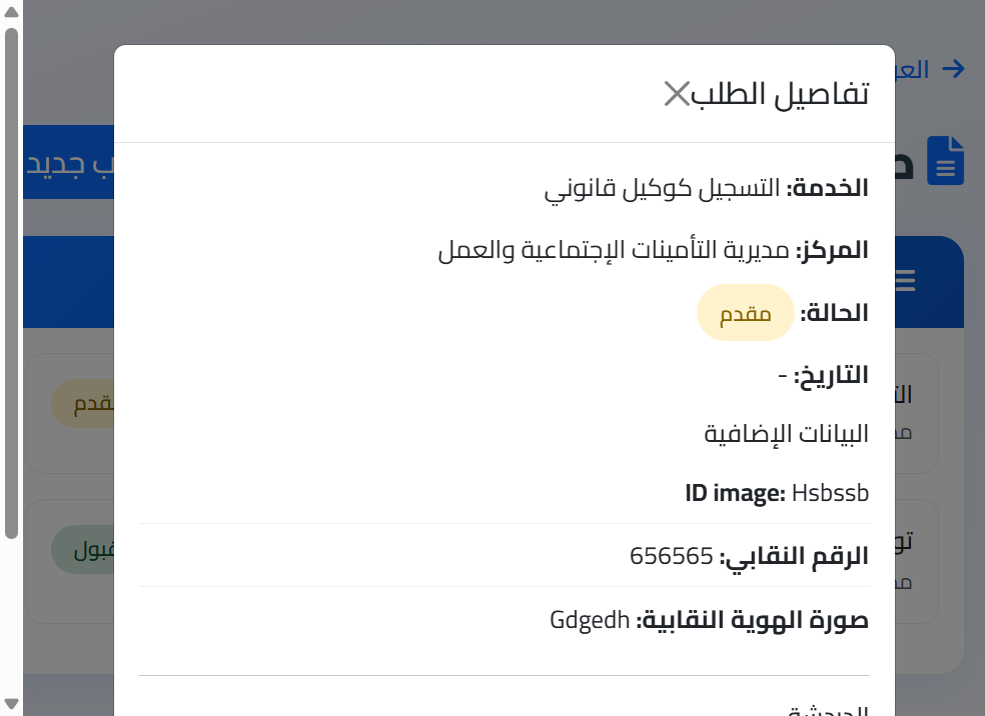
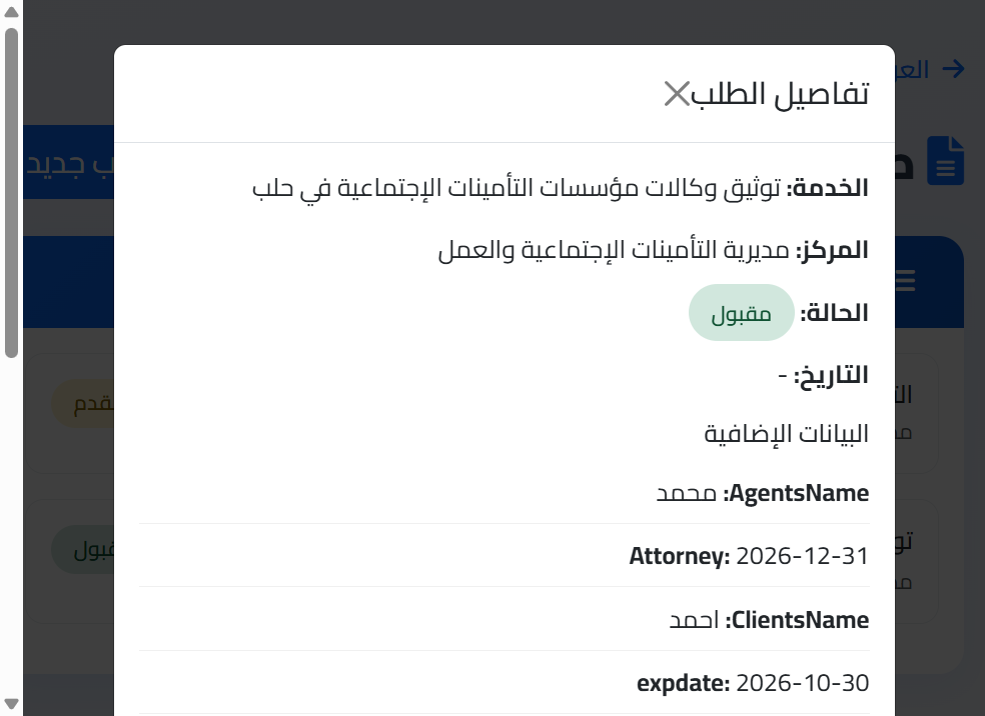
بعد الإرسال يظهر الطلب في القائمة بحالة مقدم. يمكنكم فتح التفاصيل لمراجعة البيانات المُرسلة، ومتابعة رسائل الموظف، والرد عند الحاجة (مثلاً عند طلب ملفات إضافية أو بعد الرفض).

تسلسل الحالات الشائع

  • مقدم → قيد المراجعة → (بحاجة لملفات / إرسال للموظف إن لزم).
  • ثم مقبول أو مرفوض (مع إمكانية التعليق/الانتظار بعد الرد).
  • لاحقاً قد تظهر حالات إكمال الدفع أو تحميل الوثيقة النهائية حسب إعداد المركز.
تفاصيل طلب التسجيل كوكيل قانوني بحالة مقدم

تفاصيل طلب مستقل بحالة «مقدم»

تفاصيل طلب توثيق الوكالات بحالة مقبول

تفاصيل طلب توثيق الوكالات بحالة «مقبول»

ملخص الخدمات المشروطة (LinkedService)

  • قدّموا الطلب الأساسي أولاً وانتظروا موافقة الموظف.
  • بعد الموافقة فقط يظهر الطلب في قائمة حقل «الخدمة المرتبطة» عند تقديم الطلب التالي.
  • لا يمكن ربط طلب يخص مواطناً آخر، ولا طلباً من خدمة مختلفة عن الخدمة المطلوبة في التعريف.
  • في مثال التأمينات: سجّلوا كوكيل قانوني ← وافق الموظف ← ثم وثّقوا الوكالة مع اختيار الطلب المقبول كـ «الوكالة الأصلية».